
Содержание
Установка и настройка репитера
Репитер – это отдельная роль для ноды, которая занимается только ретрансляцией пакетов и расширяет покрытие сети.
‼️ Как понять, нужен ли мне репитер?
Обычно репитеру для работы необходимо постоянное стабильное питание и хорошая позиция в пространстве – высота решает!
Прошивка ''Repeater'' и первая настройка
- открываем страницу официального флэшера в браузере Chrome и выбираем в поиске модель ноды;
- выбираем прошивку
Repeater;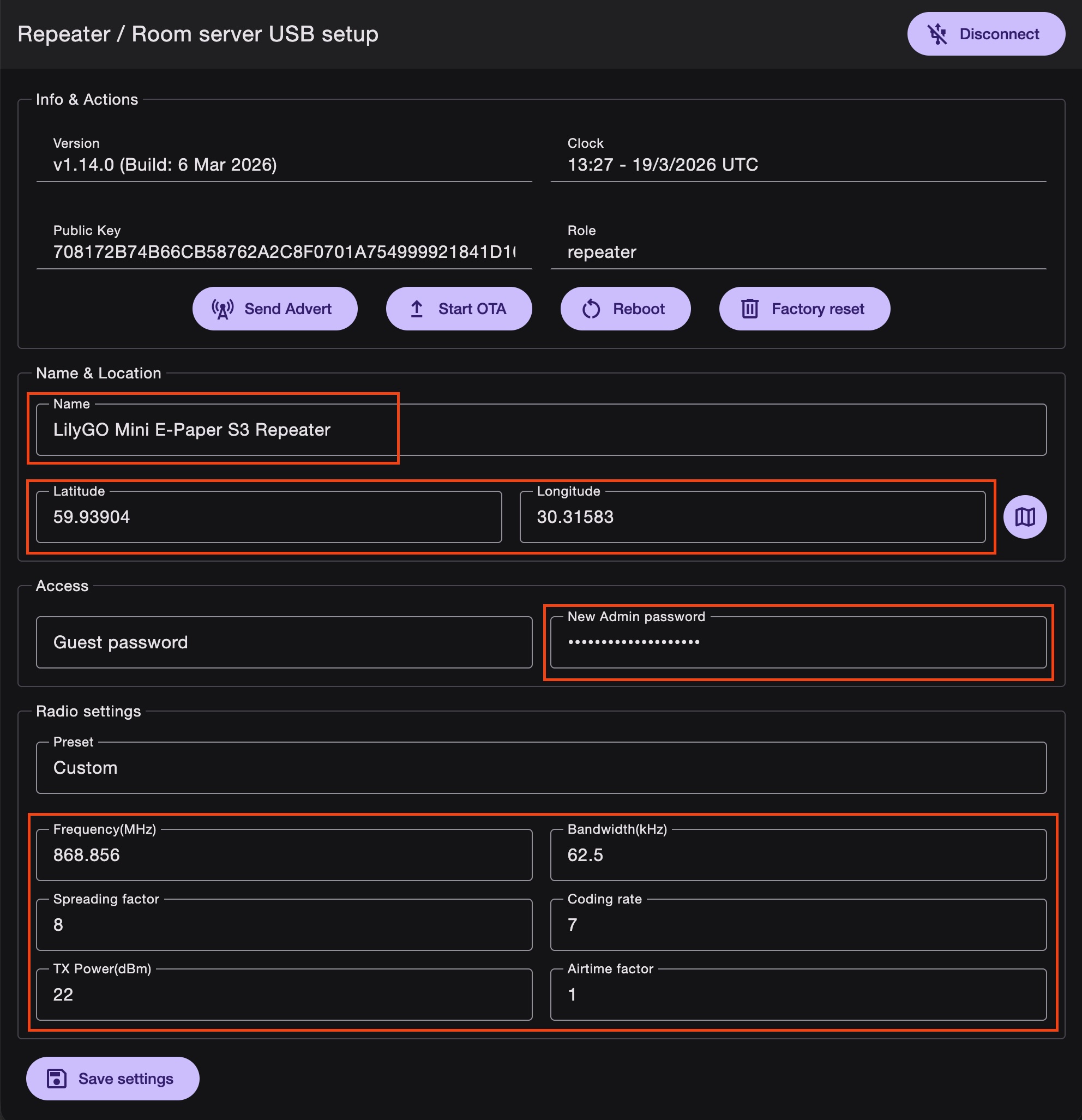
- переводим ноду в режим прошивки;
- выбираем последнюю доступную версию прошивки и нажимаем
Flash; - в появившемся окне выбираем наше подключённое устройство;
- прошиваемся, если всё прошло успешно, НЕ вытаскиваем кабель нажимаем
Configure via USB; - или открываем страницу Repeater Setup и нажимаем
Connectи в появившемся окне выбираем наше подключённое устройство; - откроется форма с основными настройками нового репитера (картинка справа);
- если у вас есть резервная копия настроек репитера, можете загрузить её по кнопке
Import; - даём название репитеру согласно правилам именования репитеров;
- указываем сетевые настройки согласно текущим настройкам сети (выбираем Radio settings
Custom); - указываем координаты репитера на карте, указываем пароль администратора;
- можно указать дополнительные настройки сразу или позже при администрировании, согласно специфическими настройками репитеров, некоторые из них можно указать только в консоли, открывается по кнопке
Console; - сохраняем все настройки по кнопке
Save Settings; - рекомендуется сразу сохранить резервную копию настроек репитера себе на компьютер по кнопке
Export.

Вероятные проблемы при прошивке
- если не открывается официальный флэшер – пробуем с VPN или используем альтернативный флэшер, действия почти такие же, нужно выбрать репозиторий
MeshCore; - если нода не появилась в списке устройств при нажатии
Flash– ищем инструкцию к ноде, как правильно перевести её в режим прошивки DFU.
Альтернативный вариант прошивки
Для устройств на базе nRF52 доступен более простой вариант прошивки перетаскиванием файла.
Администрирование и настройка репитера
Дальнейшую настройку и администрирование репитера удобно делать из официального приложения MeshCore. Находим свой репитер в списке контактов, открываем его и нажимаем Manage, в некоторых версиях сразу открывается окно аутентификации. Там вводится пароль администратора, указанный на шаге 12.
- cперва мы попадаем на вкладку
Status, где можно получить последнюю статистику работы репитера; - на вкладке
Settingsможно настроить основные параметры. Первым делом рекомендуется синхронизировать времяSync Clock. Время желательно синхронизировать после каждой перезагрузки репитера или включить и использовать синхронизацию времени по GPS/RTC (если в ноде есть соответствующий модуль); - на вкладке
Command Lineрасположена консоль управления, туда можно вводить команды. Рекомендуется ознакомиться со специфическими настройками репитеров и внести соответствующие правки у себя.
Все данные сразу не показываются и нужно нажимать отдельные кнопки обновления конкретных данных, это сделано для экономии при передаче данных по сети, чтобы не нагружать её.
Администрирование через консоль управления
Администрирование репитера также удобно производить через консоль управления репитером.
Открываем страницу консоли на сайте официального флэшера в браузере Chrome и подключаемся к ноде (по проводу USB или с помощью Bluetooth). В данном окне можно вводить команды для управления настройками репитера. Рекомендуется ознакомиться со специфическими настройками репитеров и внести соответствующие правки у себя.
‼️ Проблема дублирования префиксов публичных ключей
В данный момент в сети уже используется построение маршрутов по первым двум байтам публичного ключа репитера (префиксу) – это первые четыре символа в его публичном ключе. Но для обратной совместимости мы пока поддерживаем и маршрутизацию по однобайтному префиксу. Может случиться так, что сгенерированный ключ совпал с уже существующим репитером и создал конфликт маршрутизации.
Проверить, занят ли префикс можно в таблице. Если автоматически выданный префикс оказался занят, необходимо сменить ключ репитера:
- идём в администрирование репитера на вкладку
Settings; - выбираем пункт
Change Identity Key; - выбираем в таблице свободный префикс и указываем его в поле
Choose Prefix; - будут созданы новые приватный и публичный ключи, сохраняем настройки;
- сохраняем в таблицу свой публичный ключ и имя репитера для будущего удобства;
- репитер необходимо перезагрузить, выбираем пункт
Reboot; - ещё раз входим в администрирование репитера и отправляем адверт в сеть по кнопке
Send Advert.
Если повезло и префикс оказался свободен, нужно сохранить публичный ключ и имя репитера в таблицу для будущего удобства.